Bem-vindo ao MAPA-IA! Guia de primeiros passos
Sua assinatura está ativa! Este guia te leva pela mão: baixar o plugin, instalar no Revit, entrar com seu e-mail e começar a usar. Sem pressa, cada passo diz exatamente o que clicar e o que vai aparecer na tela.
Baixar o instalador na Hotmart
Ir ao passo → Passo 2Instalar no Revit
Ir ao passo → Passo 3Entrar com seu e-mail
Ir ao passo → Passo 4Conhecer a aba MAPA
Ir ao passo → Passo 5Usar no dia a dia
Ir ao passo →Baixar o instalador na Hotmart
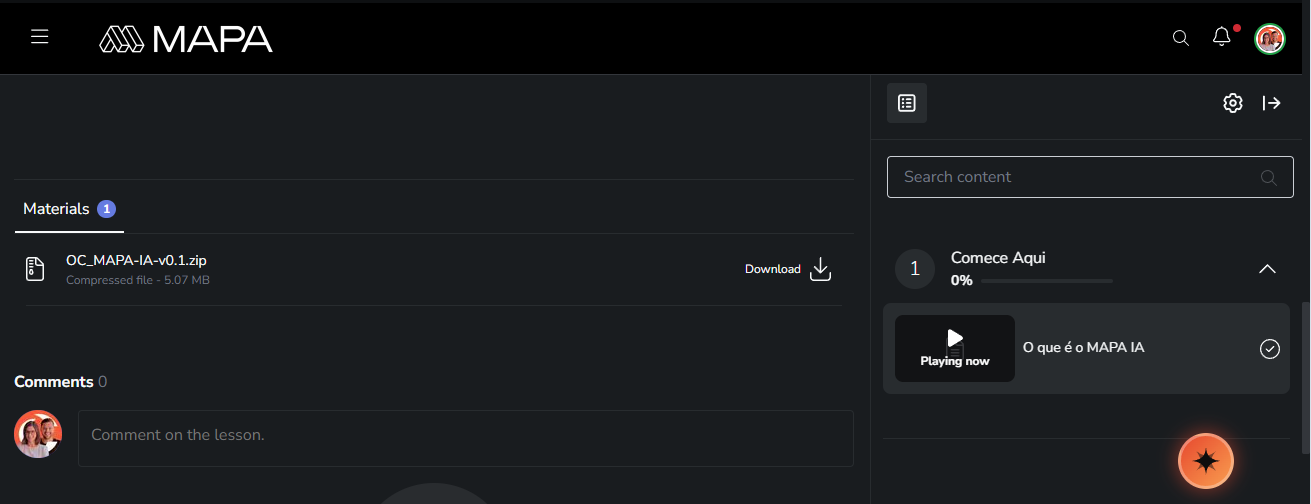
O instalador do plugin fica dentro do produto MAPA-IA Pro na Hotmart, o mesmo lugar onde você acessa o curso.
-
Entre na Hotmart
Acesse a Hotmart do mesmo jeito que você acessa as aulas do curso, com o mesmo e-mail que usou na compra.
-
Abra o produto MAPA-IA Pro
Na sua lista de produtos, clique em MAPA-IA Pro.
-
Baixe o instalador
Dentro do produto, baixe o arquivo do instalador, ele se chama
✓ O arquivo vai pra sua pasta DownloadsOC_MAPA-IA.bundle-(versão).zip.
Instalar no Revit
Leva uns 2 minutos. Funciona no Revit 2024, 2025, 2026 e 2027, e o instalador já cobre as quatro versões de uma vez.
-
Descompacte o arquivo
Vá na pasta Downloads, clique com o botão direito do mouse no arquivo
✓ Vai aparecer uma pasta nova com o mesmo nome do arquivoOC_MAPA-IA.bundle-(...).zipe escolha "Extrair Tudo…". Na janelinha que abrir, clique em Extrair. -
Feche o Revit
Se o Revit estiver aberto, salve seu trabalho e feche ele completamente. Se esquecer, sem problema: o instalador avisa e espera você fechar.
-
Rode o instalador
Abra a pasta que você extraiu e dê dois cliques no arquivo
✓ Aparece a mensagem "Pronto! O MAPA-IA está instalado", pode fechar a janelaInstalar MAPA-IA.bat. Vai abrir a janela do instalador, clique em Instalar e aguarde. -
Abra o Revit e autorize o plugin
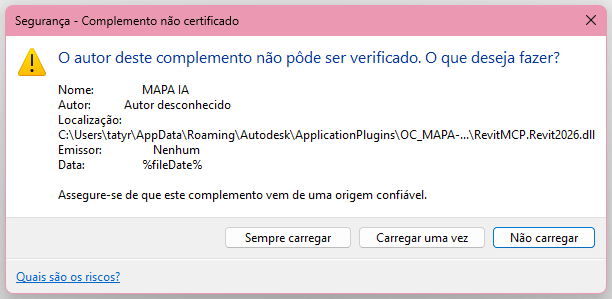
Abra o Revit normalmente. Vai aparecer uma janela de segurança dizendo "O autor deste complemento não pôde ser verificado". Isso é normal e esperado, é o aviso padrão do Revit pra plugins novos. Clique em "Sempre carregar".
✓ Esse aviso aparece só uma vez
Olhe a barra de ferramentas no topo do Revit. Deve ter aparecido uma aba nova chamada MAPA, junto das outras (Arquitetura, Inserir, Anotar...).
Entrar com seu e-mail
Agora vamos conectar o plugin à sua assinatura. Não tem senha nem código de produto, você só entra com o mesmo e-mail que usou na compra.
-
Abra a janela de login
No Revit, clique na aba MAPA → botão Login (no painel "MAPA", primeiro à esquerda). A janela de login abre direto.
-
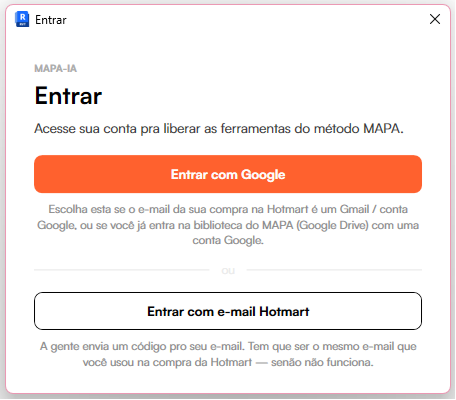
Escolha como entrar
A janela oferece dois jeitos, escolha o que preferir:
• Entrar com Google, se o e-mail da sua compra é Gmail/conta Google, ou se você já possui acesso a alguma biblioteca do MAPA com ele. Abre o navegador, você confirma e pronto.
• Entrar com e-mail Hotmart, digite o e-mail da compra e olhe sua caixa de entrada: chega um código de 6 números. Digite ele na janela do Revit. O código vale por 15 minutos (se passar, é só pedir outro).
-
Feche e abra o Revit de novo
As ferramentas Pro são carregadas quando o Revit abre, então depois de entrar, reinicie o Revit uma vez.
✓ Pronto! Sua assinatura está ativa nesse computador
Precisa ser exatamente o mesmo da compra na Hotmart. Com outro e-mail, o plugin não encontra sua assinatura. E precisa estar conectado à internet nesse momento.
Aba MAPA → botão Conector-IA: deve aparecer uma tarja verde escrita "PRO ATÉ (data)".
Conhecer a aba MAPA
Tudo do plugin fica na aba MAPA, na barra de ferramentas do Revit. Um resumo do que cada botão faz:

| Botão | Pra que serve |
|---|---|
| MAPALogin | Login na sua assinatura, foi aqui que você entrou no Passo 3. Mostra se você está logado e o que sua licença libera. |
| MAPAConector-IA | Mostra se está tudo funcionando: a conexão com o Claude, as ferramentas disponíveis e sua assinatura. Se algo parecer estranho, olhe aqui primeiro. |
| PersonalizarAjustes Gráficos | Onde você configura as cores, fontes e a logo do seu escritório pro template MAPA. Aqui você só configura e salva, aplicar é com os dois botões abaixo. |
| PersonalizarAplicar Template | Aplica sua identidade visual em todo o template, menos as folhas. Demora uns 6 a 8 minutos, é normal, ele está trocando cores e fontes em tudo. |
| PersonalizarAplicar Folhas | Aplica a identidade nos carimbos das pranchas (as folhas). Rápido, e é ele que você roda de novo quando ajustar a logo. |
| PersonalizarBiblioteca Gráfica | Em breve! |
| SobreFeedback | Achou um problema ou tem uma ideia? Conta pra gente por aqui, chega direto no time da OC. |
| SobreAjuda | Abre a documentação completa. |
| SobreConfigurações | Idioma do plugin (português, inglês, espanhol). Modo escuro em breve. |
Usar no dia a dia
Conversar com a IA
O MAPA-IA conversa com o Claude, a inteligência artificial da Anthropic. Essa conexão se configura uma vez só, o passo a passo está num guia próprio: "Conectar o Claude ao Revit" (guia-conectar-claude.html).
Com o Revit aberto e o Claude conectado, é só pedir em português, como você pediria pra uma pessoa: "cria uma parede de 3 metros no Nível 1", "quantas portas tem nesse projeto?", "posiciona os módulos aéreos dessa cozinha". A IA usa as ferramentas do método MAPA pra executar direto no seu modelo.
Conferir a conexão
Quer saber se o Claude está enxergando o Revit? No Claude Desktop, clique no botão + da caixa de texto → Conectores: o revit deve estar com a chavinha azul ligada. Se não aparecer ou estiver desligado, confira se o Revit está aberto e reinicie o Claude.
Colocar a identidade do seu escritório no template
Esse é o fluxo da personalização, sempre nessa ordem: 1. configurar → 2. salvar → 3. aplicar.
A personalização foi ajustada para a última atualização do template MAPA. Se você estiver usando uma versão mais antiga, alguns resultados (cores, listras, carimbos) podem não sair como o esperado.
Em MAPA → Ajustes Gráficos você encontra três abas:
Cores, as 5 cores do sistema MAPA (C01 a C05). Clique no quadradinho colorido pra escolher a cor, ou digite o código se você tem o manual da sua marca. O campo "Nome" é como a cor vai aparecer nas legendas.
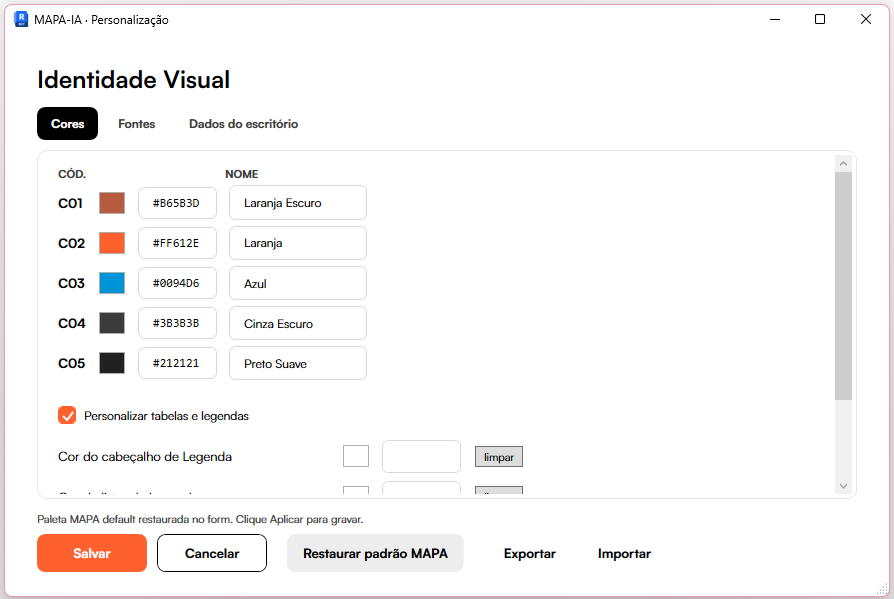
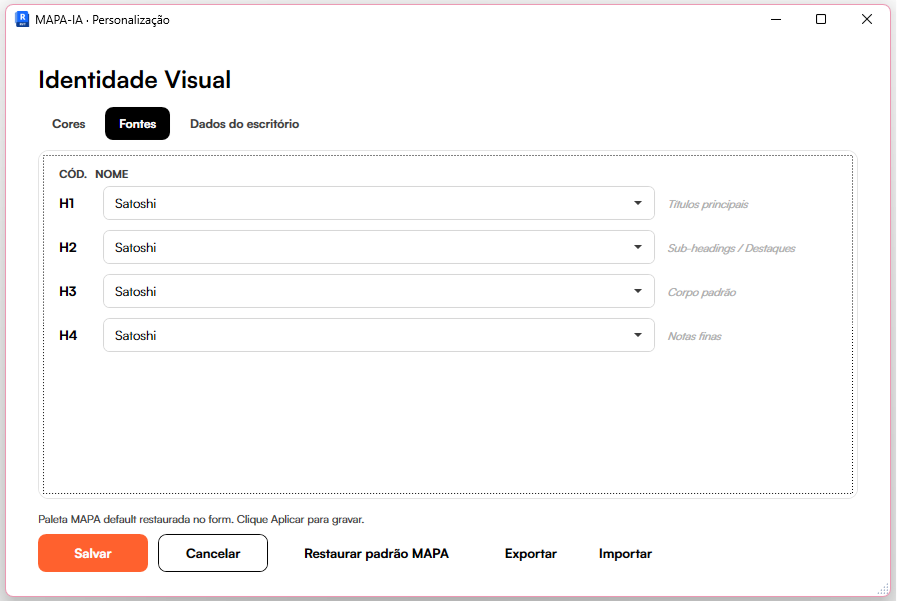
Fontes, a fonte de cada nível de texto: H1 são os títulos grandes, H4 as notas pequenas.
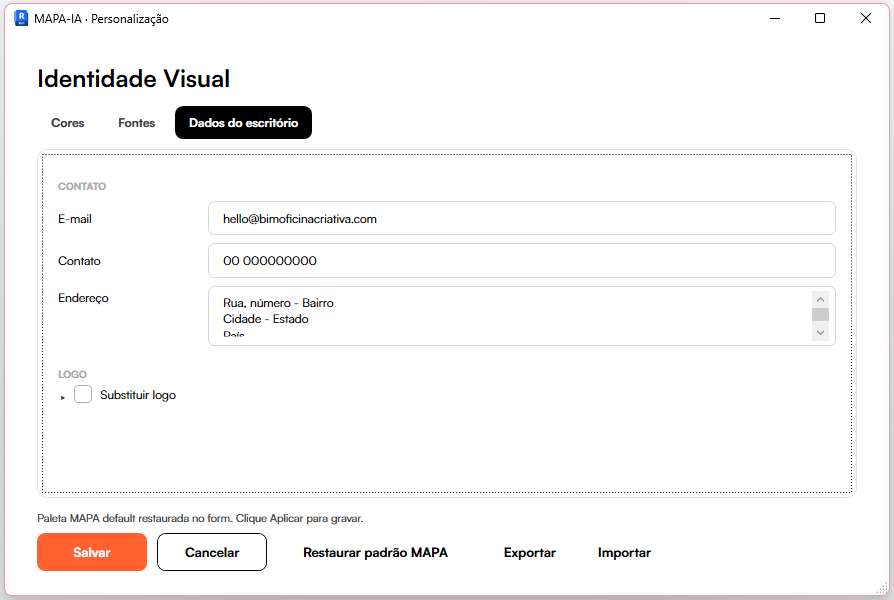
Dados do escritório, seu e-mail, contato e endereço (eles entram no carimbo das pranchas) e a sua logo: marque "Substituir logo", escolha o arquivo (PNG ou JPG) e ajuste o tamanho olhando o preview ao lado.
Configurou tudo? Clique em Salvar. Até aqui nada mudou no seu projeto, as configurações só ficaram guardadas. Pra valer de verdade:
| Aplicar Template | Aplicar Folhas | |
|---|---|---|
| O que faz | Aplica cores, fontes e identidade em todo o template, menos as folhas | Aplica a identidade nos carimbos das pranchas (as folhas) |
| Demora | 6 a 8 minutos (com barra de progresso) | 30 segundos a 2 minutos |
| Use quando | For a primeira vez, ou mudou cores/fontes | For personalizar os carimbos, e de novo a cada ajuste de logo |
| Se arrependeu? | Ctrl+Z desfaz tudo de uma vez | |
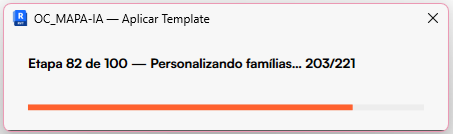
O próprio plugin pergunta antes de rodar, escolha sempre a opção de salvar.
Se algo der errado
| Aconteceu isso… | Faça isso |
|---|---|
| A aba MAPA não apareceu no Revit | Provavelmente o aviso de segurança foi fechado no botão errado. Feche o Revit, rode o Instalar MAPA-IA.bat de novo e, quando o aviso aparecer, clique em "Sempre carregar". |
| O instalador avisou que o Revit está aberto | Feche o Revit completamente, a janela do instalador libera sozinha, aí é só clicar em Instalar. |
| Saiu uma versão nova do plugin | Baixe o zip novo na Hotmart e rode o Instalar MAPA-IA.bat, ele atualiza por cima, não precisa desinstalar. |
| O código de 6 números não chegou | Olhe a caixa de spam/lixo eletrônico. Se passou de 15 minutos, peça um novo na própria janela. |
| Entrei mas as ferramentas Pro não apareceram | Feche e abra o Revit, elas carregam na abertura. |
| "Não encontrei sua assinatura" | Confira se entrou com o mesmo e-mail da compra na Hotmart. Se o problema continuar, fale com o suporte da OC. |
| O Claude não conecta no Revit | Veja a seção "Problemas comuns" do guia guia-conectar-claude.html. |
Precisa de ajuda?
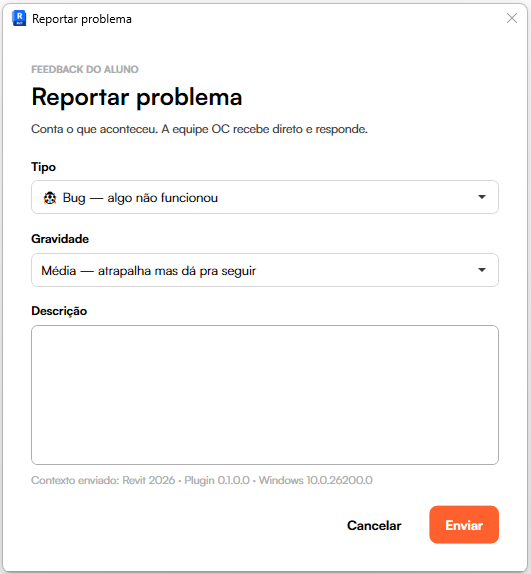
Aba MAPA → Feedback: escolha o tipo (problema, dúvida, sugestão ou elogio), escreva com suas palavras e envie, chega direto pro time da Oficina Criativa, já com as informações técnicas preenchidas automaticamente.
Não resolveu?
Mande os detalhes que a gente ajuda, resposta em até 48h úteis.